
Сучасні смартфони на Android мають величезну кількість можливостей, про існування яких більшість власників навіть не здогадується. Ми щодня користуємося месенджерами, переглядаємо відео, фотографуємо та гортаємо соціальні мережі, але часто навіть не зазираємо в додаткові налаштування операційної системи. Тим часом Android приховує чимало корисних інструментів, які можуть значно спростити повсякденне життя. Наприклад, смартфон здатний показувати випадково видалені сповіщення, одночасно запускати два застосунки, приховувати конфіденційну інформацію від сторонніх і навіть автоматично створювати субтитри до відео. Найцікавіше, що для використання більшості цих можливостей не потрібно встановлювати сторонні програми або отримувати права суперкористувача. Розглянемо сім маловідомих функцій Android, які варто спробувати кожному власнику смартфона.
Історія сповіщень: як прочитати випадково видалені повідомлення
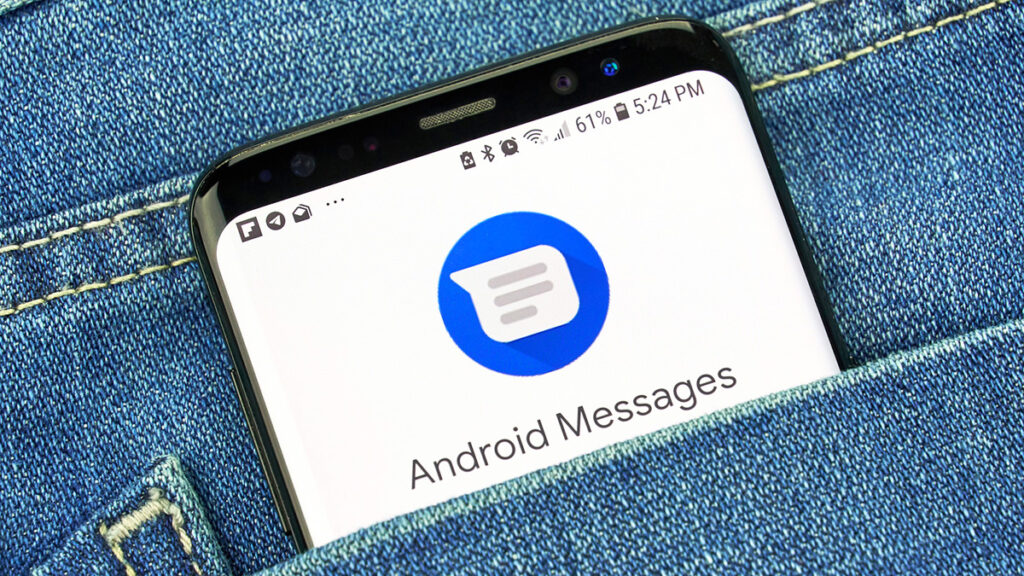
Напевно, кожному знайома ситуація, коли на екрані смартфона з’являється важливе повідомлення, але ви випадково змахнули його разом з іншими сповіщеннями. Здавалося б, інформацію втрачено, і тепер доведеться відкривати всі месенджери та застосунки, щоб знайти потрібне повідомлення. Однак Android має вбудовану функцію «Історія сповіщень» (Notification History), яка дозволяє переглядати нещодавно отримані сповіщення навіть після їхнього видалення з панелі повідомлень. Ця можливість з’явилася в Android 11 і доступна на більшості сучасних смартфонів. Система може зберігати сповіщення з Telegram, WhatsApp, Viber, Gmail, соціальних мереж та інших застосунків. Причому в історії часто відображаються не лише назви програм, а й текст повідомлень, який був показаний у сповіщенні. Це особливо корисно, коли ви випадково очистили всю панель сповіщень або хочете пригадати, яка програма нещодавно намагалася привернути вашу увагу.
Щоб активувати цю приховану функцію Android, відкрийте «Налаштування», перейдіть до розділу «Сповіщення», знайдіть пункт «Історія сповіщень» і ввімкніть його. Залежно від виробника смартфона назва та розташування цього параметра можуть відрізнятися. Після активації система почне зберігати журнал отриманих сповіщень, зазвичай за останні 24 години. Важливо розуміти, що функція не відновлює сповіщення, які надходили до її ввімкнення, і не гарантує відображення повного тексту кожного повідомлення. Крім того, історія сповіщень не є повноцінним інструментом відновлення листування: якщо співрозмовник видалив повідомлення в месенджері, його вміст можна побачити лише за умови, що відповідний текст раніше потрапив до збереженого сповіщення. Проте навіть із такими обмеженнями ця можливість залишається надзвичайно корисною, адже дозволяє швидко знаходити інформацію, яка випадково зникла з екрана.
Розділення екрана: як користуватися двома застосунками одночасно
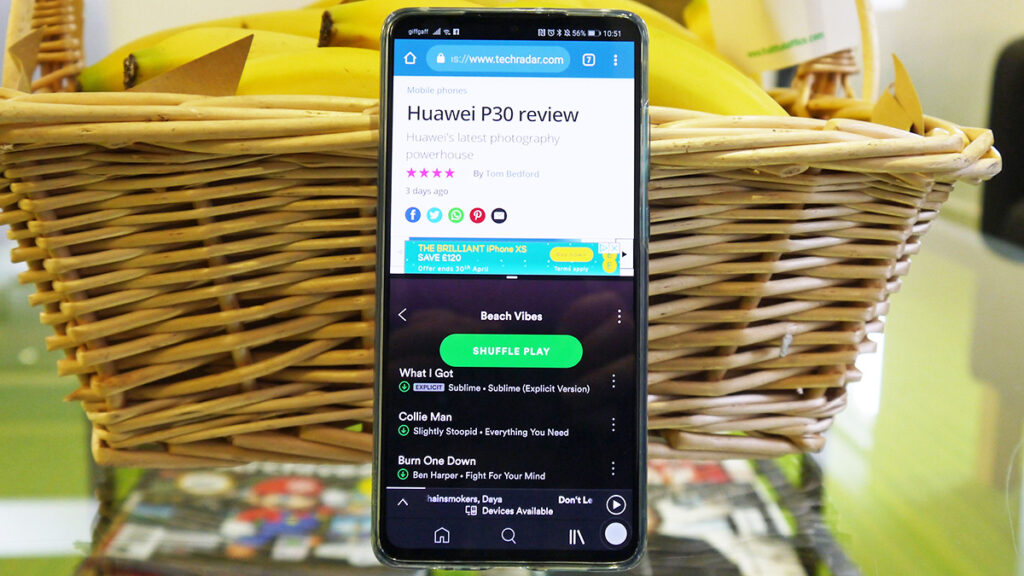
Більшість власників Android звикли працювати лише з одним застосунком за раз, постійно перемикаючись між відкритими програмами. Наприклад, під час листування доводиться виходити з месенджера, щоб перевірити інформацію в браузері, а потім знову повертатися до розмови. Насправді Android підтримує функцію розділення екрана (Split Screen), яка дозволяє одночасно використовувати два застосунки. Екран смартфона ділиться на дві частини, кожна з яких працює незалежно. Завдяки цьому можна дивитися відео на YouTube і паралельно відповідати на повідомлення, читати статтю та записувати важливі факти в нотатки або порівнювати ціни на товари в різних інтернет-магазинах. Особливо зручно користуватися таким режимом на смартфонах із великими дисплеями та складних пристроях, де робочого простору достатньо для комфортного відображення двох програм. Фактично ця можливість перетворює звичайний телефон на невеликий багатозадачний комп’ютер.
Щоб увімкнути розділення екрана на Android, спочатку відкрийте потрібний застосунок, а потім перейдіть до меню нещодавно запущених програм. На смартфонах із жестовим керуванням для цього зазвичай потрібно провести пальцем від нижнього краю екрана вгору й ненадовго затримати його. Далі натисніть на значок застосунку над його мініатюрою та виберіть опцію «Розділити екран» або «Відкрити в режимі розділеного екрана». Після цього система запропонує вибрати другу програму, яка займе вільну частину дисплея. Межу між вікнами можна пересувати, збільшуючи або зменшуючи робочу область кожного застосунку. Щоб повернутися до звичайного режиму, достатньо перетягнути роздільну смугу до краю екрана. Варто враховувати, що деякі програми не підтримують багатовіконний режим, а на смартфонах Samsung, Xiaomi та інших виробників процедура його ввімкнення може дещо відрізнятися.
Прихований простір: як сховати особисті застосунки від сторонніх
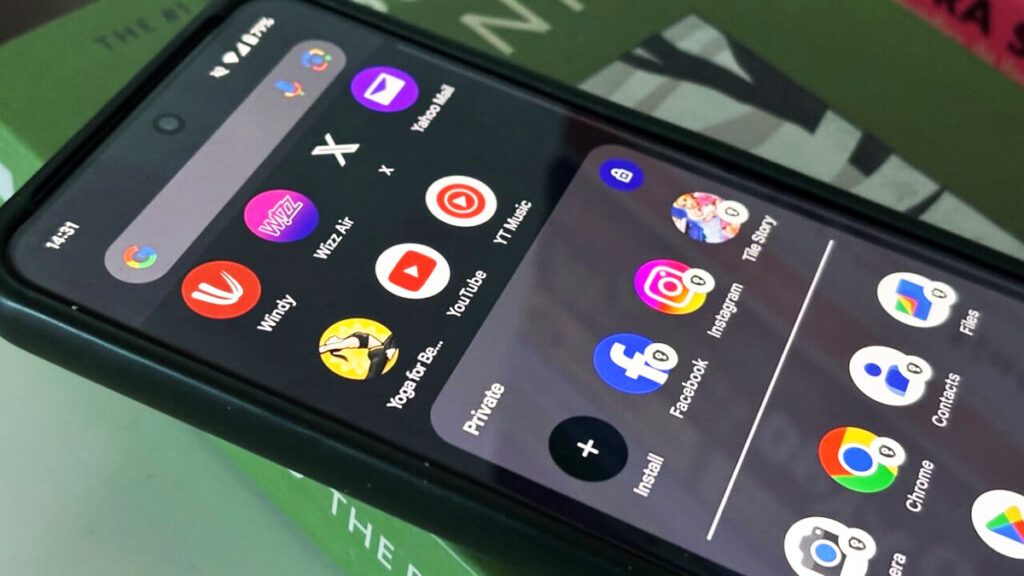
Смартфон давно перестав бути звичайним засобом зв’язку. Сьогодні в ньому зберігається величезна кількість особистої інформації: банківські дані, приватне листування, фотографії, документи та робочі матеріали. Іноді виникає необхідність передати телефон іншій людині, але при цьому не хочеться, щоб вона випадково побачила конфіденційні застосунки. Саме для таких ситуацій Google створила функцію «Приватний простір» (Private Space), яка з’явилася в Android 15. Вона дозволяє створити всередині смартфона окрему захищену область, у якій можна встановлювати особисті застосунки та зберігати їхні дані незалежно від основного профілю. Для доступу до цього простору можна встановити окремий PIN-код, пароль або інший підтримуваний спосіб автентифікації. Коли приватний простір заблокований, його застосунки не відображаються серед нещодавно відкритих програм, а їхня фонова активність і сповіщення призупиняються. За бажанням можна приховати навіть сам розділ приватного простору зі списку застосунків.
Для налаштування цієї функції відкрийте «Налаштування», перейдіть до розділу «Безпека й конфіденційність» і знайдіть пункт «Приватний простір». Після підтвердження особи система запропонує створити захищену область і вибрати спосіб її розблокування. Далі всередині приватного простору можна встановити необхідні застосунки, зокрема месенджери, галереї, файлові менеджери або програми для роботи з документами. Важлива особливість полягає в тому, що Android встановлює окремий екземпляр застосунку, а не просто переміщує вже наявну програму з основного профілю. Тому її дані та налаштування не переносяться автоматично. Для кращої конфіденційності Google також рекомендує використовувати окремий обліковий запис у приватному просторі. Функція доступна на сумісних пристроях з Android 15 і новішими версіями, хоча окремі виробники можуть її не підтримувати. Крім того, захист не є абсолютним: наявність приватного простору іноді можна виявити за допомогою спеціальних технічних інструментів. Проте для звичайного повсякденного використання це зручний спосіб приховати особисті програми від сторонніх очей.
Читайте також: Забуті технології майбутнього: чому 3D-телевізори, Google Glass та інші революційні гаджети провалилися
Режим закріплення екрана: як безпечно дати смартфон іншій людині
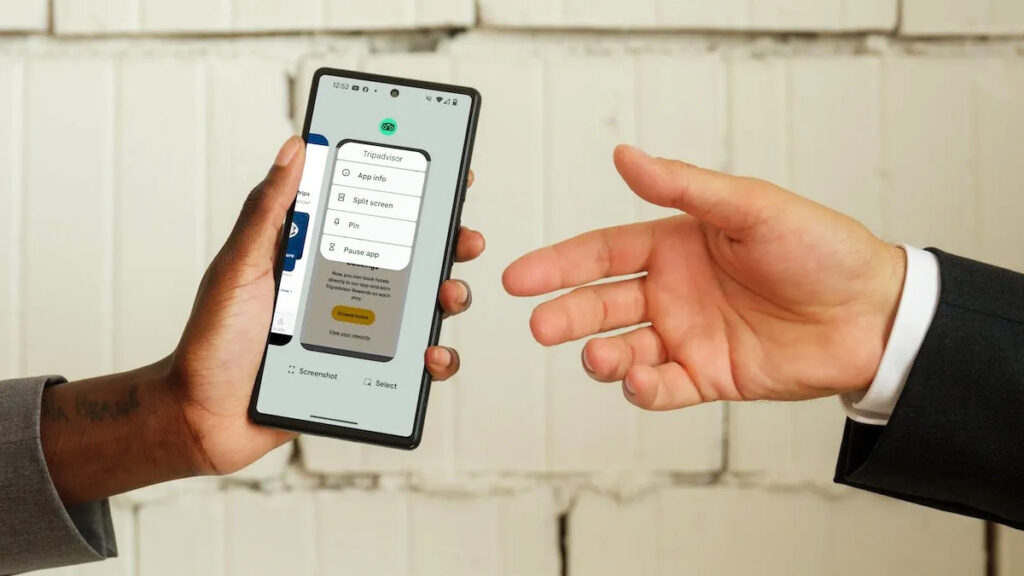
Уявіть ситуацію: знайомий просить ваш смартфон, щоб зробити телефонний дзвінок, переглянути фотографію або знайти інформацію в інтернеті. Ви погоджуєтеся, але не хочете, щоб людина випадково відкрила особисте листування, галерею чи банківський застосунок. Для таких випадків Android має маловідому функцію «Закріплення застосунку» (App Pinning), яку також називають закріпленням екрана. Вона дозволяє тимчасово обмежити використання смартфона лише однією відкритою програмою. Поки режим активний, користувач може взаємодіяти із закріпленим застосунком, але не може звичайним способом перейти на головний екран або запустити іншу програму. Наприклад, якщо закріпити браузер, людина зможе переглядати вебсторінки, але не отримає вільного доступу до решти застосунків. Це також корисно для батьків, які іноді дають смартфон дитині, щоб вона подивилася мультфільм або пограла в певну гру.
Щоб активувати закріплення екрана, відкрийте системні налаштування та знайдіть відповідний пункт у розділі безпеки. На деяких смартфонах він розташований у додаткових параметрах безпеки, а найпростіше знайти його через пошук у налаштуваннях за словами «Закріплення застосунку». Після ввімкнення функції відкрийте програму, яку хочете залишити доступною, перейдіть до меню нещодавніх застосунків, натисніть на її значок і виберіть «Закріпити». Тепер смартфон працюватиме лише в межах вибраної програми. Щоб завершити закріплення під час жестового керування, зазвичай потрібно провести пальцем угору від нижнього краю дисплея й утримувати його. За використання трьох навігаційних кнопок необхідно одночасно затиснути «Назад» і «Огляд». Для надійнішого захисту варто ввімкнути вимогу введення PIN-коду або пароля після відкріплення. Водночас слід пам’ятати, що людина матиме доступ до вмісту самого закріпленого застосунку, тому перед передаванням телефону краще відкрити саме той екран, який ви готові показати.
Розумне розблокування: як смартфон визначає, коли не потрібно вводити пароль
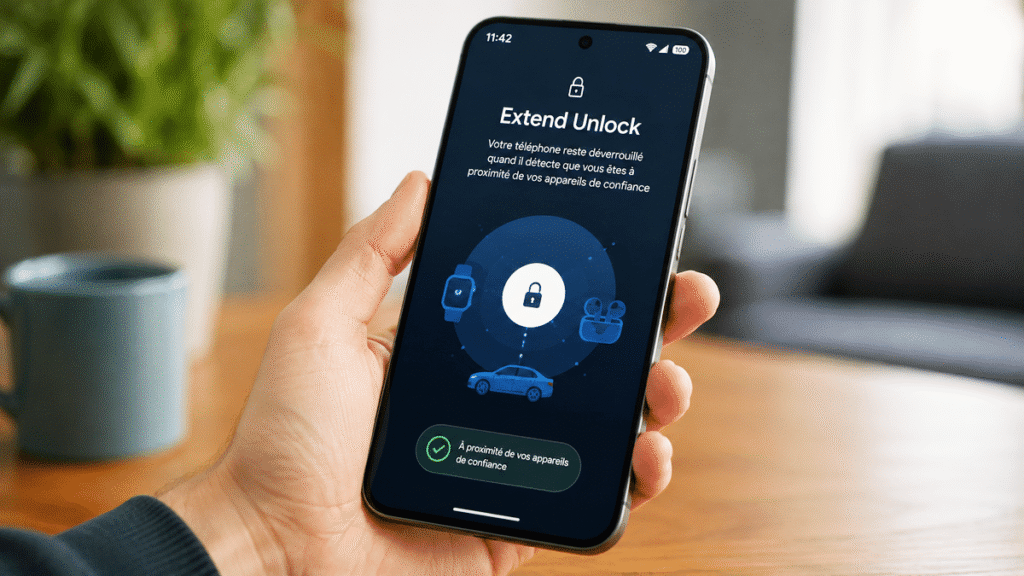
Постійне введення пароля або використання сканера відбитків пальців може дратувати, особливо коли ви перебуваєте вдома чи багаторазово перевіряєте телефон протягом короткого часу. Розробники Android передбачили таку ситуацію та створили функцію розумного розблокування, яка раніше називалася Smart Lock, а на сучасних пристроях відома як Extend Unlock. Її головне завдання — дозволити смартфону залишатися розблокованим у певних умовах після того, як власник уже підтвердив свою особу. Наприклад, телефон може не вимагати повторного введення пароля, коли він перебуває поруч із довіреним Bluetooth-пристроєм, зокрема розумним годинником. Інший варіант — використання надійних місць, наприклад власного будинку. Також деякі смартфони підтримують визначення фізичного контакту: спеціальні датчики аналізують рух пристрою та можуть підтримувати розблокований стан, поки ви тримаєте телефон у руці, кишені або сумці. Таким чином, Android намагається зменшити кількість зайвих розблокувань, не відмовляючись повністю від захисту пристрою.
Щоб налаштувати Extend Unlock, відкрийте «Налаштування», перейдіть до розділу «Безпека й конфіденційність», а потім знайдіть додаткові параметри безпеки та пункт Extend Unlock. На деяких смартфонах він може називатися Smart Lock або «Розумне блокування». Після введення PIN-коду чи пароля можна вибрати доступні умови, за яких телефон залишатиметься розблокованим. Проте важливо враховувати особливості цієї функції. По-перше, вона не розпізнає власника щоразу, а лише підтримує розблокований стан за певних умов. По-друге, Android може залишати смартфон розблокованим до чотирьох годин, після чого знову знадобиться автентифікація. По-третє, визначення надійного місця не завжди точне: система може вважати безпечною територію, що виходить за межі вашого помешкання. Аналогічно датчики руху не здатні відрізнити власника від сторонньої людини, яка взяла вже розблокований пристрій. Тому розумне розблокування найкраще підходить для відносно безпечних умов, тоді як у громадських місцях краще використовувати звичайне блокування екрана.
Автоматичні субтитри: як читати відео та аудіо без звуку
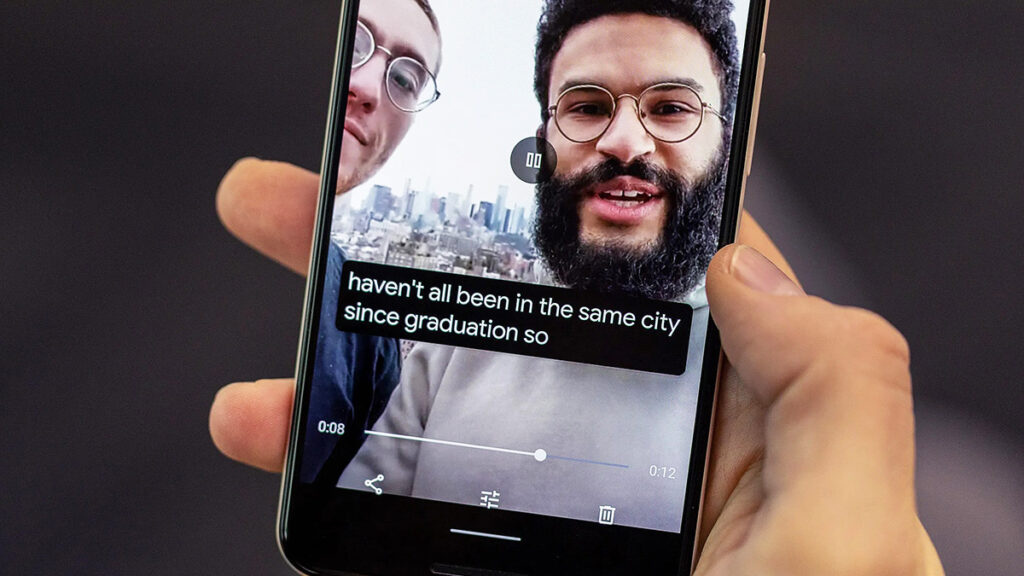
Іноді хочеться подивитися цікаве відео або прослухати голосове повідомлення, але обставини не дозволяють увімкнути звук. Наприклад, ви перебуваєте в громадському транспорті, на роботі, у бібліотеці або поруч із людиною, яка спить. Зазвичай у таких випадках доводиться шукати навушники або відкладати перегляд контенту на потім. Однак Android має функцію автоматичних субтитрів Live Caption, яка здатна перетворювати мовлення з аудіо та відео на текст безпосередньо на екрані смартфона. На відміну від звичайних субтитрів, які завчасно додає автор відео, ця технологія використовує автоматичне розпізнавання мовлення. Вона може працювати з роликами на YouTube, подкастами, голосовими повідомленнями та іншими джерелами звуку. На деяких пристроях підтримується навіть створення субтитрів під час телефонних і відеодзвінків. При цьому обробка звуку відбувається безпосередньо на смартфоні, а після завантаження необхідних мовних пакетів функція може працювати без підключення до інтернету.
Щоб увімкнути автоматичні субтитри на Android, натисніть будь-яку кнопку регулювання гучності та знайдіть відповідну піктограму в панелі керування звуком. Якщо її немає, відкрийте «Налаштування», перейдіть до розділу «Спеціальні можливості» та знайдіть пункт Live Caption або «Автоматичні субтитри». Після активації на екрані з’являтиметься невелике вікно з розпізнаним текстом, яке можна переміщувати, змінювати за розміром або приховувати. На окремих моделях смартфонів доступні додаткові функції, зокрема переклад субтитрів і відображення деяких звуків, наприклад сміху чи оплесків. Водночас технологія має обмеження: точність розпізнавання залежить від якості запису, чіткості мовлення та фонового шуму. Крім того, підтримуються не всі мови, а українська наразі відсутня серед мов, які Google офіційно перелічує для стандартної функції Live Caption. Доступність цієї можливості також залежить від моделі смартфона. Попри обмеження, автоматичні субтитри можуть стати справжньою знахідкою для людей, які часто переглядають іншомовні відео.
Режим розробника: секретне меню з додатковими налаштуваннями Android
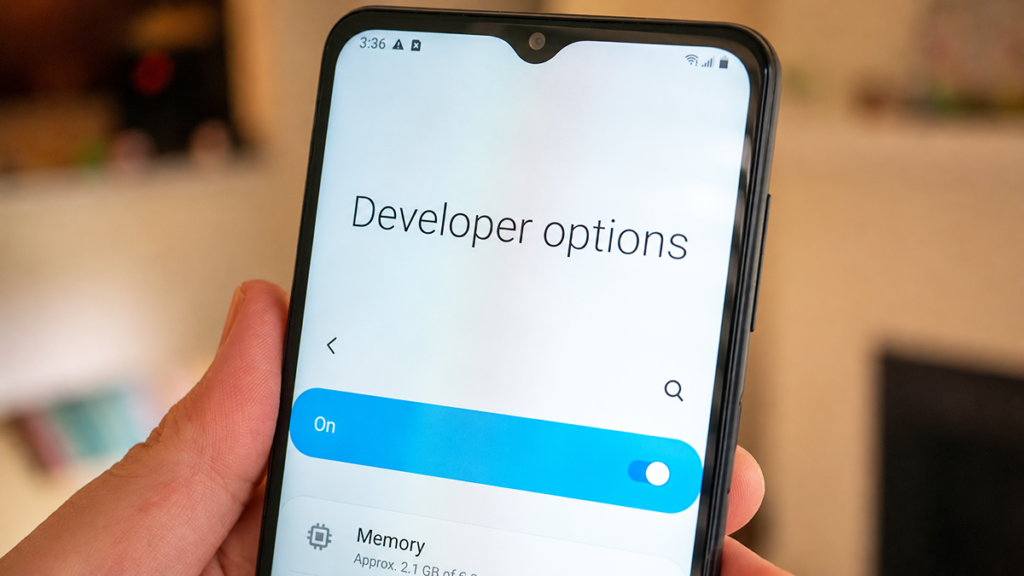
Майже кожен Android-смартфон має спеціальний розділ налаштувань, який за замовчуванням прихований від звичайних користувачів. Він називається «Параметри розробника» (Developer Options) і спочатку створювався для програмістів, тестувальників та спеціалістів із діагностики мобільних пристроїв. Однак деякі його можливості можуть бути корисними й пересічним власникам смартфонів. Наприклад, тут можна змінювати швидкість системних анімацій, переглядати інформацію про використання оперативної пам’яті, відображати дотики до екрана та контролювати окремі параметри роботи графічної системи. Особливо популярним є налаштування швидкості анімацій. За замовчуванням Android використовує плавні переходи між вікнами та меню, але їх можна значно прискорити. Завдяки цьому смартфон візуально реагуватиме на дії швидше, хоча фактична продуктивність процесора не збільшиться. На старих або бюджетних пристроях така зміна іноді робить взаємодію із системою помітно комфортнішою.
Щоб відкрити приховане меню розробника, перейдіть до «Налаштування» та виберіть розділ «Про телефон». Далі знайдіть пункт «Номер збірки» (Build Number) і швидко натисніть на нього сім разів поспіль. На смартфонах Samsung цей пункт зазвичай розташований у підрозділі «Відомості про програмне забезпечення». Якщо система попросить підтвердити дію, введіть пароль або PIN-код пристрою. Після цього з’явиться повідомлення про активацію режиму розробника, а в системних налаштуваннях відкриється додатковий розділ. Для прискорення анімацій можна знайти параметри «Масштаб анімації вікна», «Масштаб анімації переходів» і «Масштаб тривалості аніматора» та змінити стандартне значення 1x на 0,5x. У результаті інтерфейс здаватиметься швидшим, адже переходи між екранами займатимуть менше часу. Водночас експериментувати з іншими налаштуваннями потрібно обережно. Деякі параметри можуть впливати на стабільність системи, автономність або безпеку смартфона. Зокрема, не варто без потреби вмикати налагодження через USB чи змінювати параметри розблокування завантажувача. Якщо використовувати режим розробника розумно, він дозволить краще налаштувати Android під власні потреби та відкрити можливості, які зазвичай залишаються непомітними для більшості користувачів.